


【星島都市網】早前介紹過隨着Apple秋季發佈會登場的iPhone 15系列重點懶人包,按慣例Apple還會緊接下周正式推送iOS 17系統更新,現有支持iOS 17的iPhone機款,升級後即可體驗一系列新功能。今日就跟大家分享一下試玩iOS 17開發者預覽版後,值得推薦的7大新功能快速教學,果粉看後如感興趣,待下周升級至正式版時都可馬上試試。

iOS 17 7大新功能實測。

待機模式
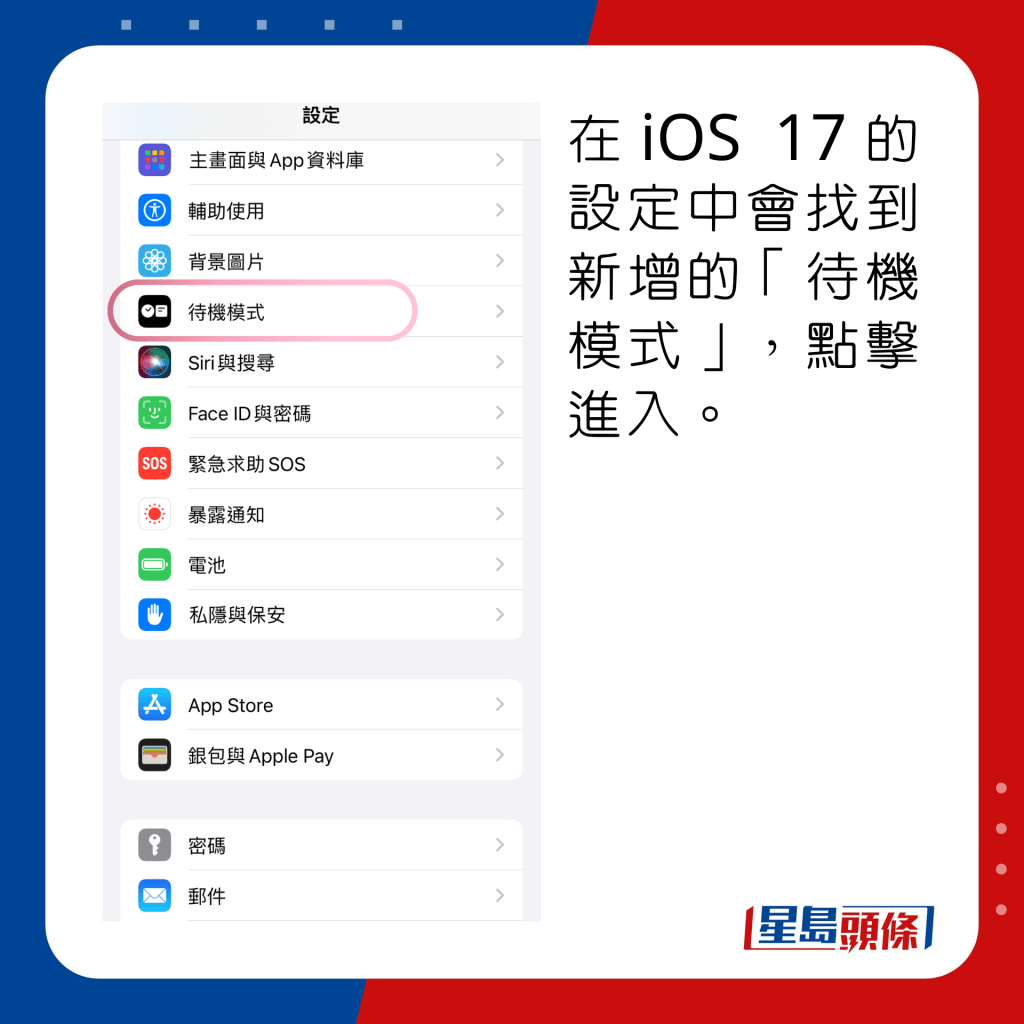
在iOS 17的設定中會找到新增的「待機模式」,點擊進入。
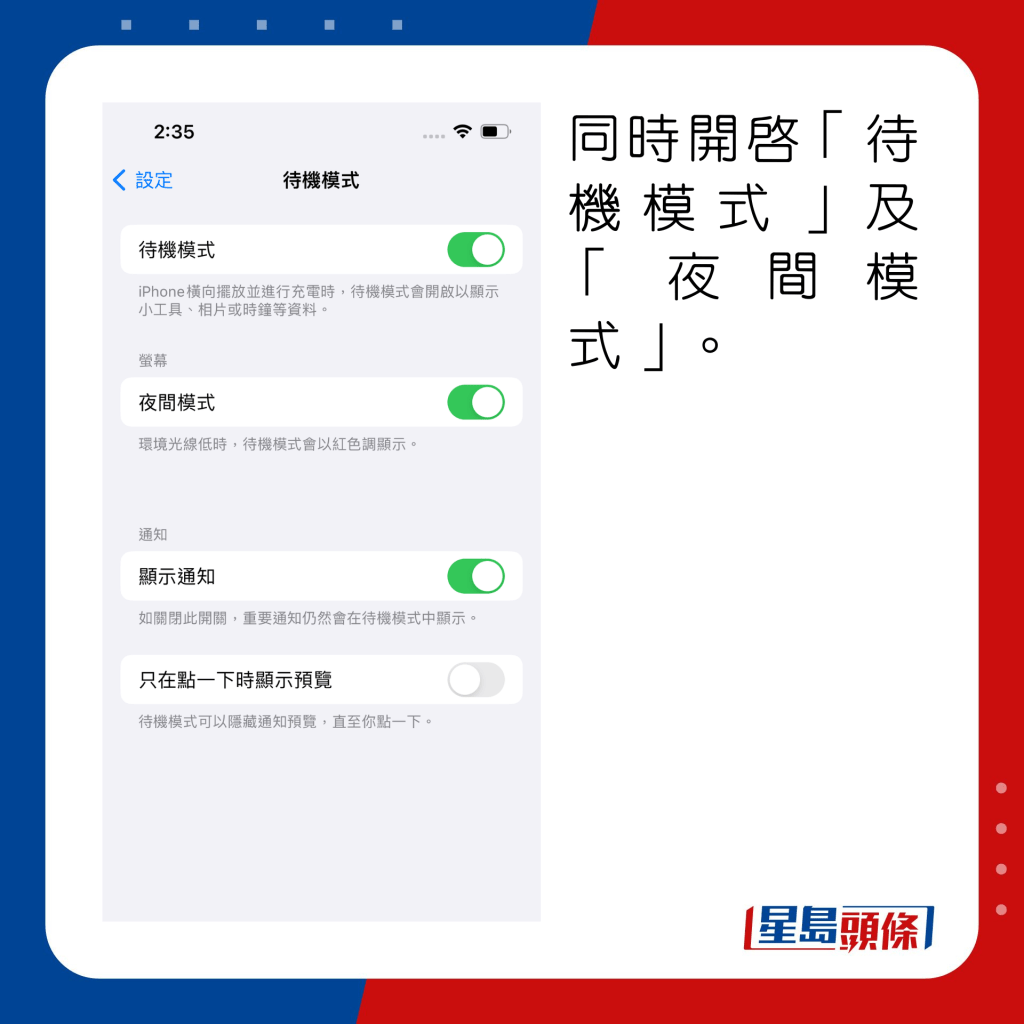
同時開啟「待機模式」及「夜間模式」。

當橫向放置iPhone充電時,便會自動進入待機模式,一旦機身偵測到動作,屏幕即會亮着。
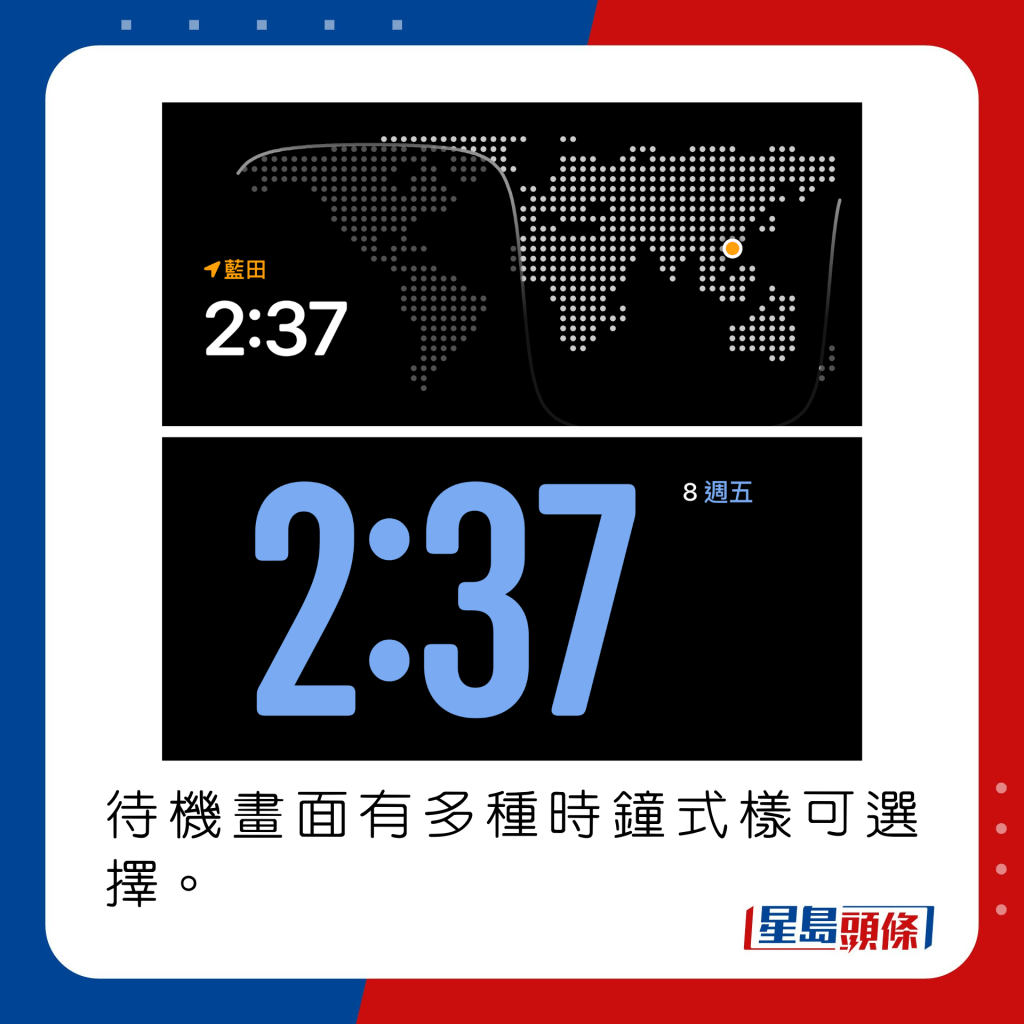
待機畫面有多種時鐘式樣可選擇。
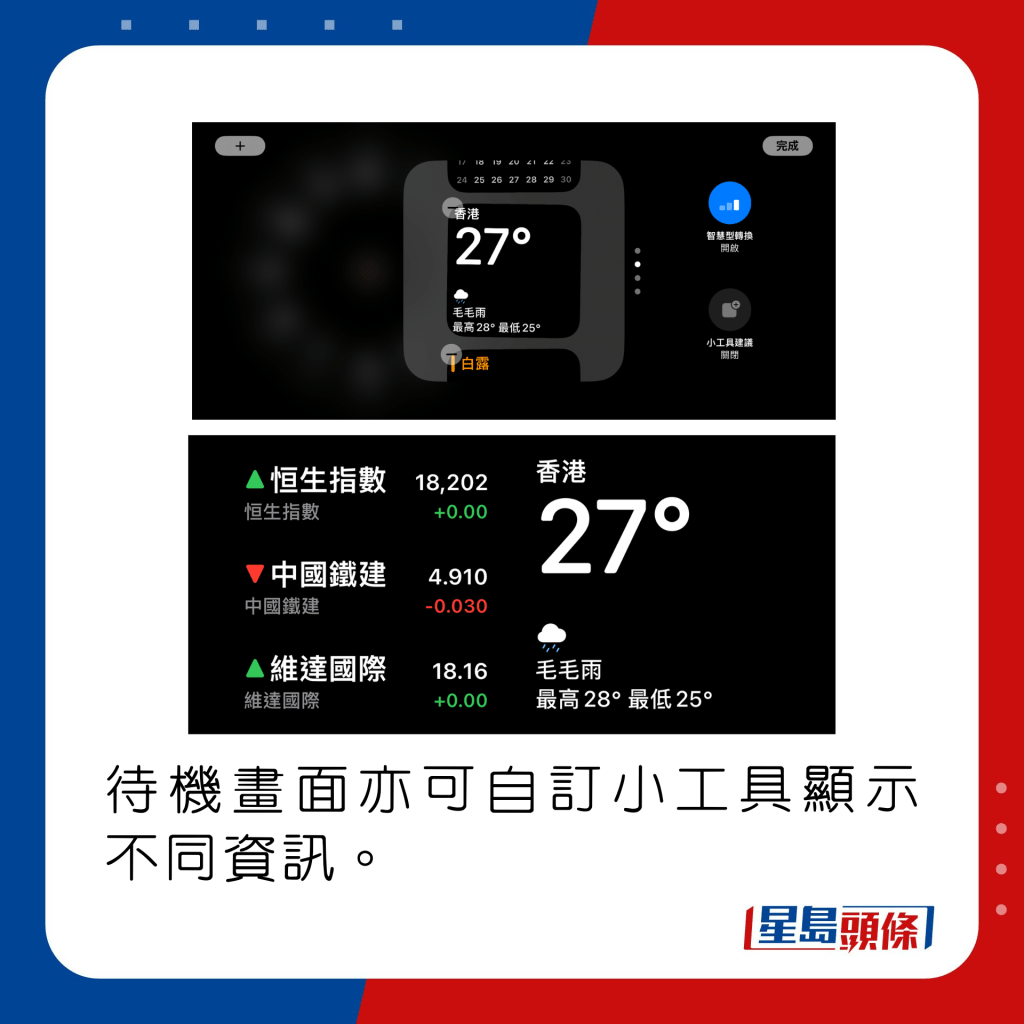
待機畫面亦可自訂小工具顯示不同資訊。

喜歡的話也可把待機畫面變成電子相冊。

配上無線充線架,iPhone隨即變作坐枱燈模樣。

聯絡人海報
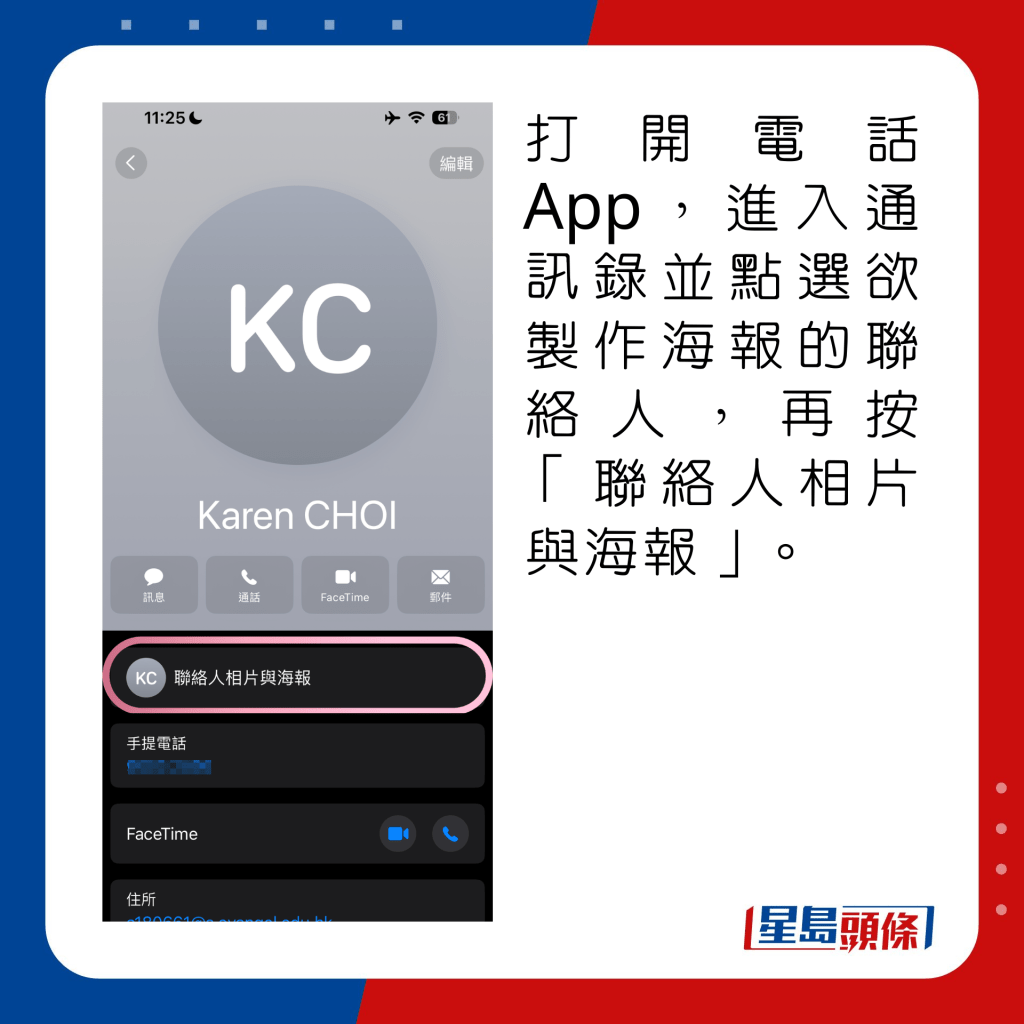
打開電話App,進入通訊錄並點選欲製作海報的聯絡人,再按「聯絡人照片與海報」。
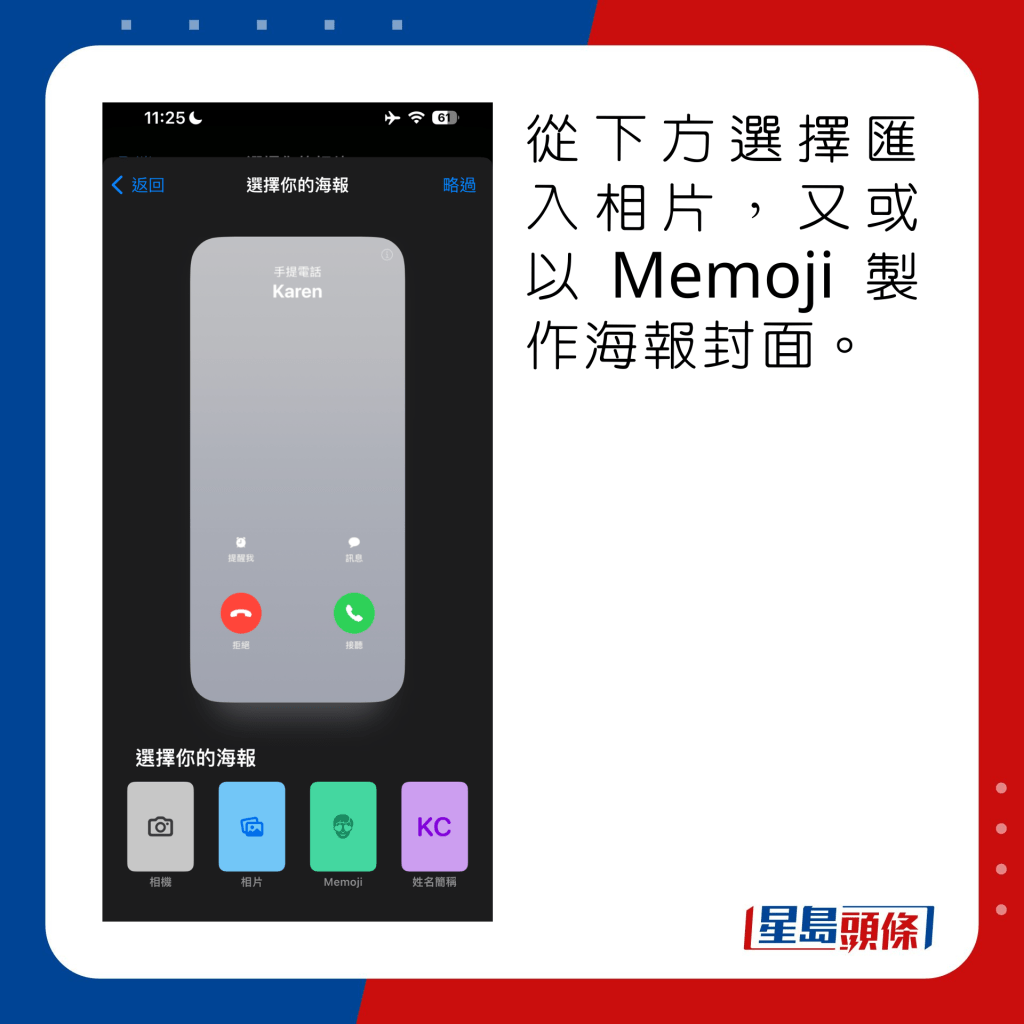
從下方選擇匯入相片,又或以Memoji製作海報封面。
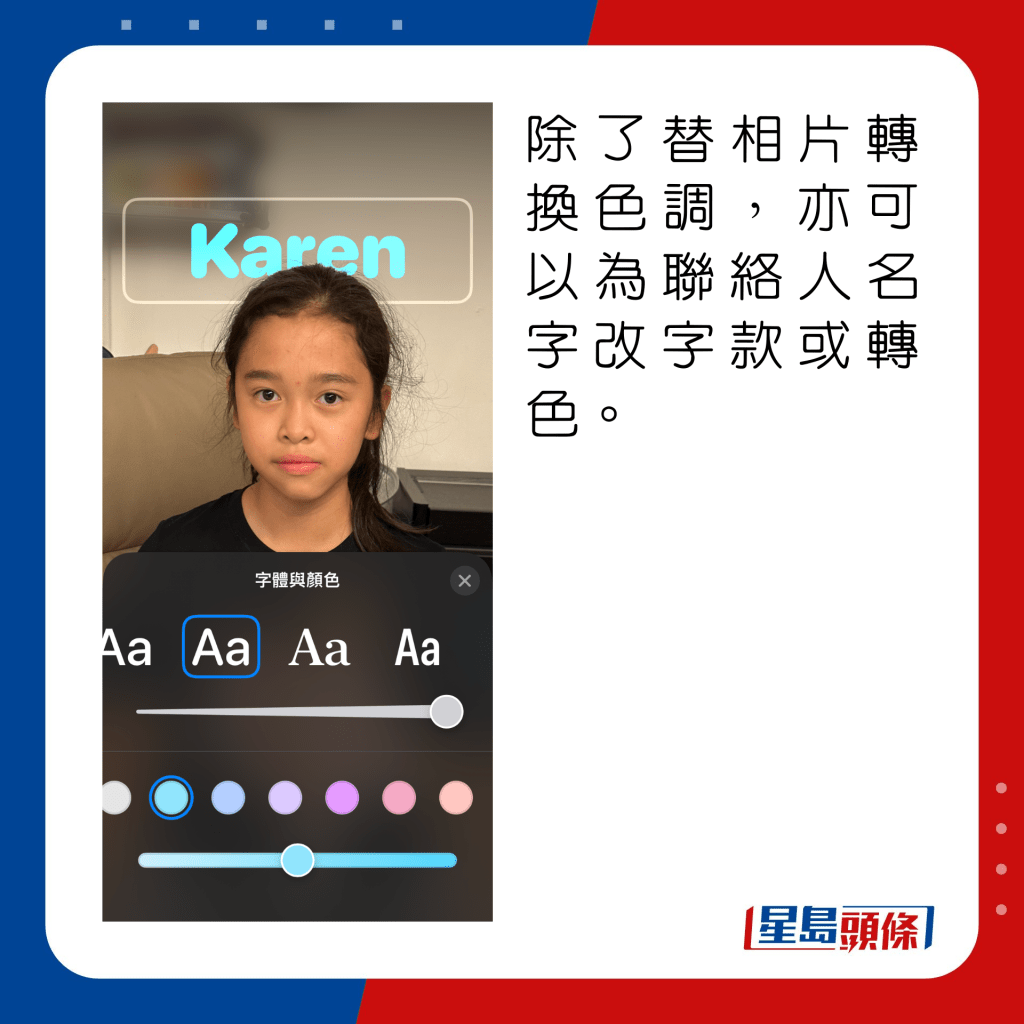
除了替相片轉換色調,還可以為聯絡人名字改字款或轉色。
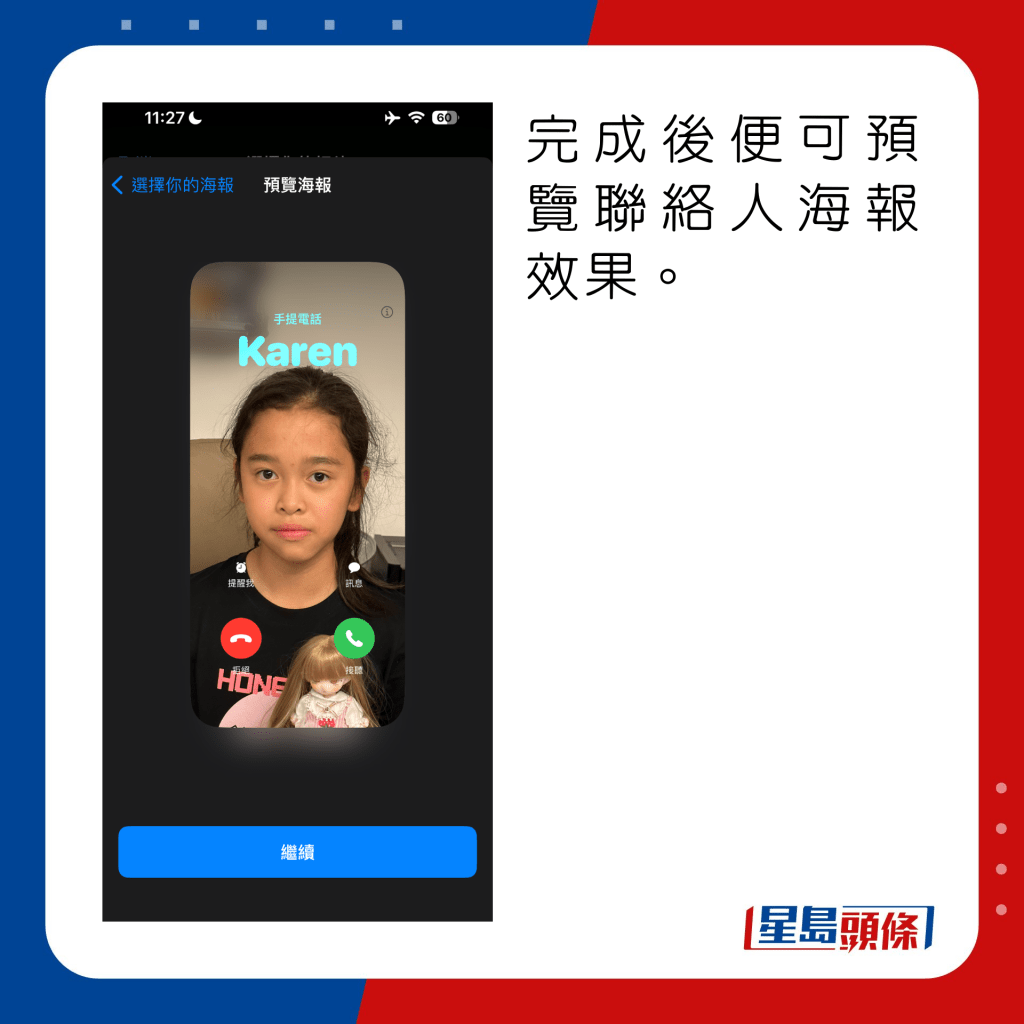
完成後便可預覽聯絡人海報效果。

NameDrop交換卡片

交換卡片前提,當然是大家都要製作好個人海報。
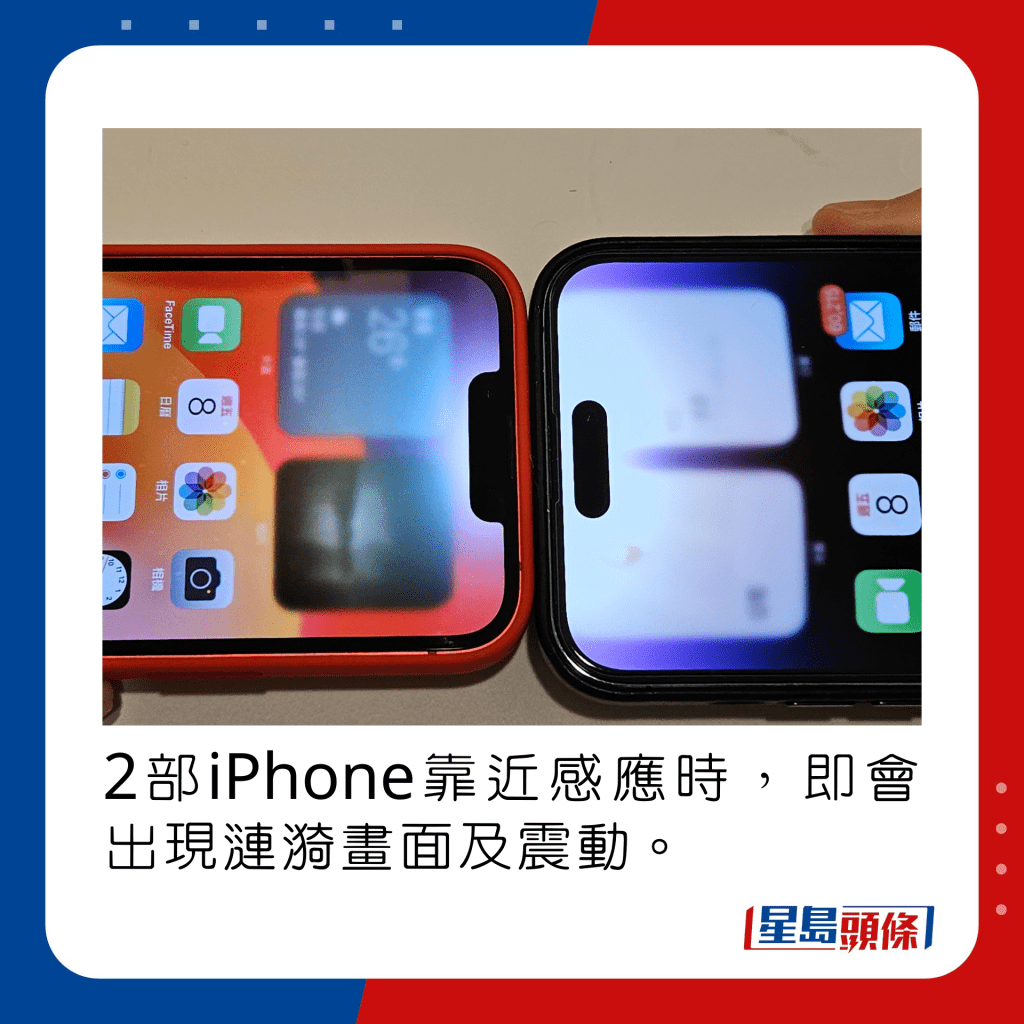
2部iPhone靠近感應時,即會出現漣漪畫面及震動。

接着手機會出現對方的個人海報。

這時可選「只限接收」或「共享」,前者只會讓對方取得聯絡資料,後者則連個人海報也可共享。

AirDrop對對碰
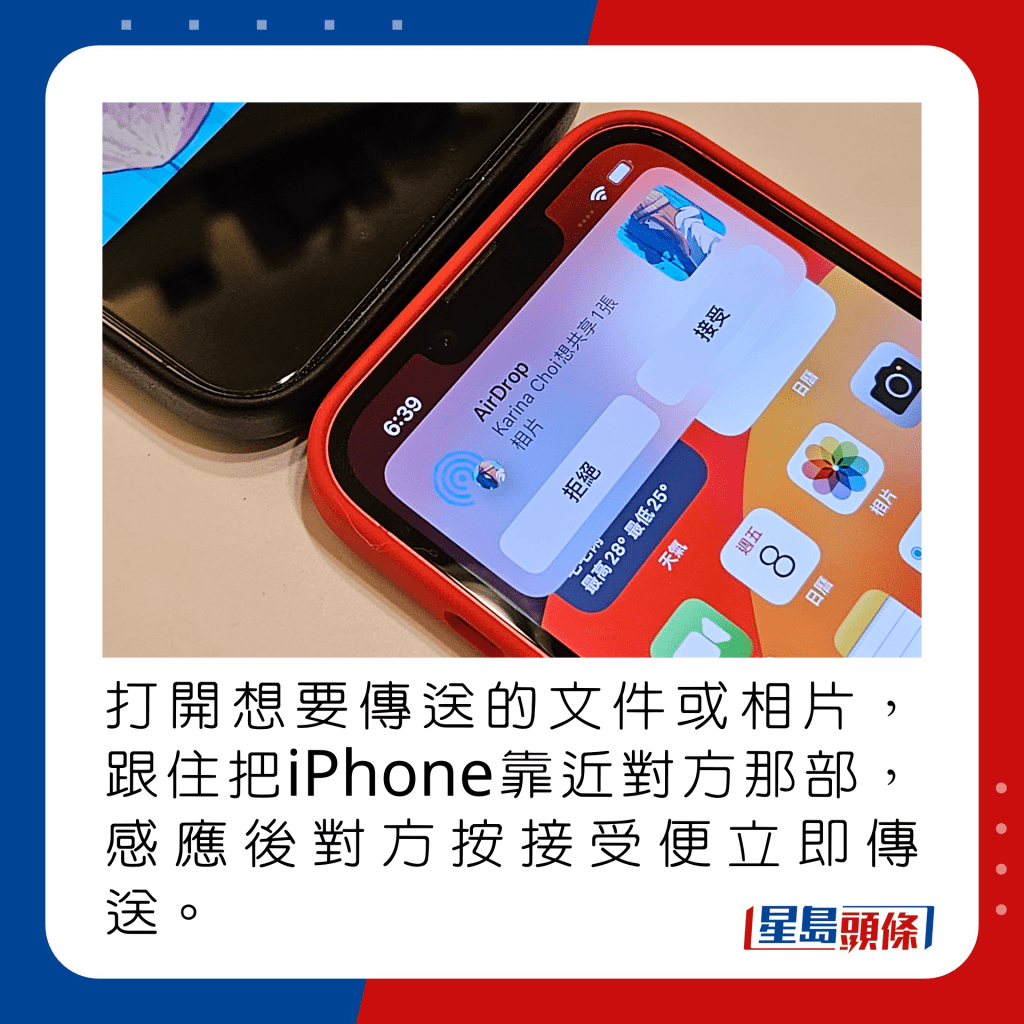
打開想要傳送的文件或相片,跟住把iPhone靠近對方那部,感應後對方按接受便立即傳送。

報平安訊息
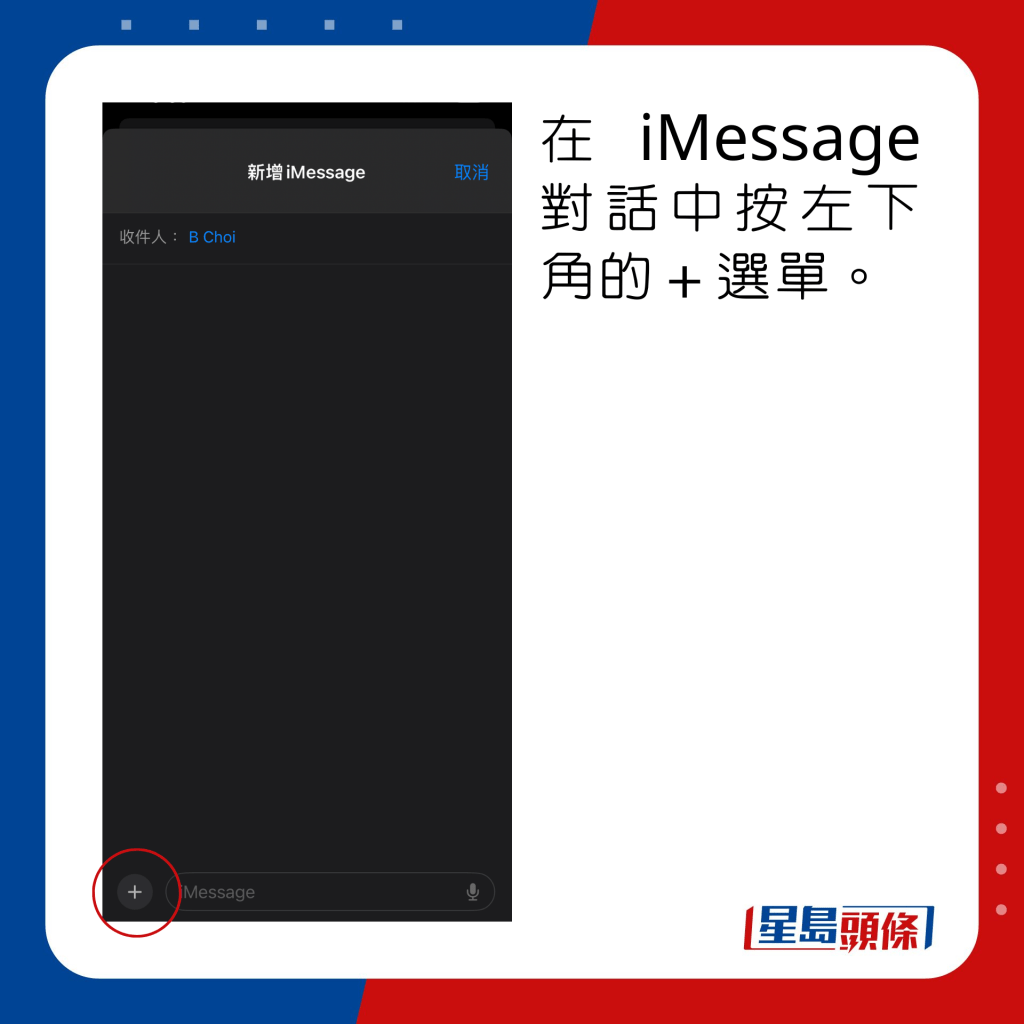
在iMessage對話中按左下角的+選單。
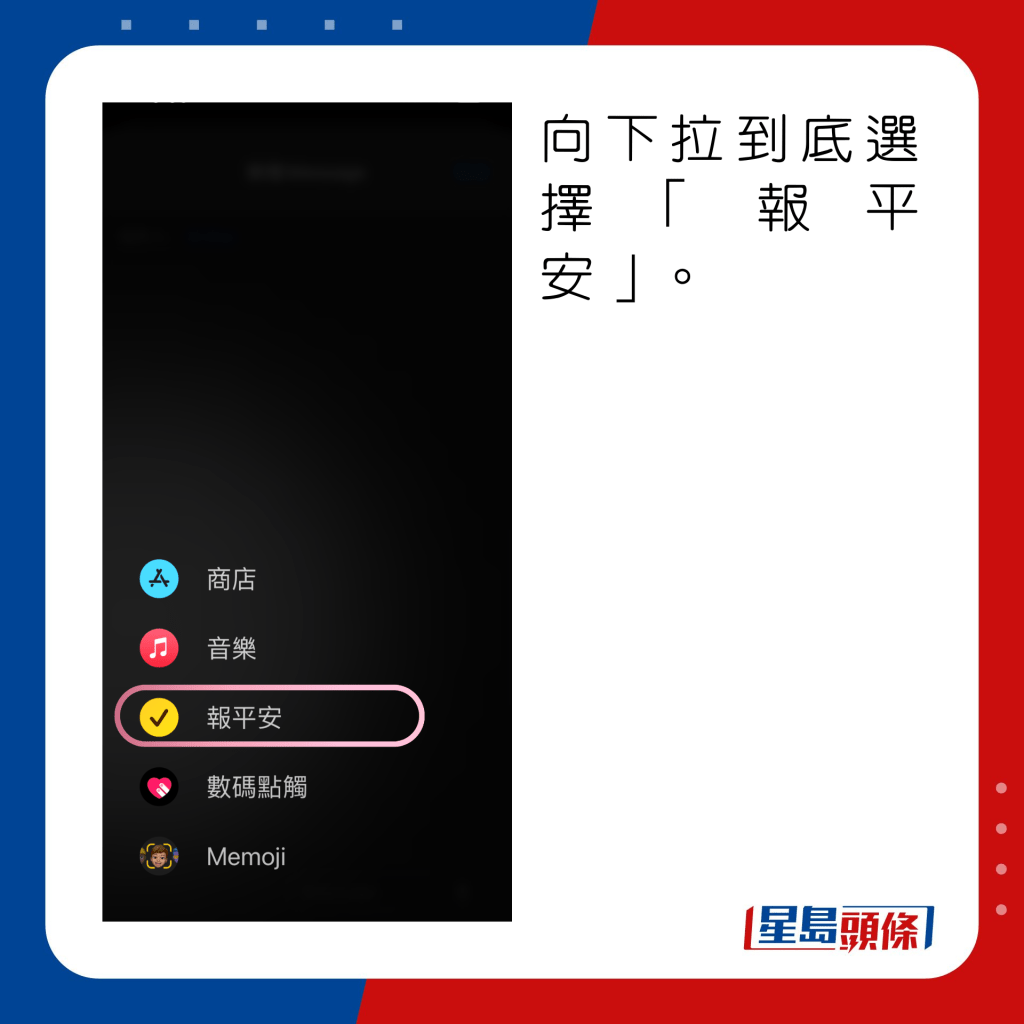
向下拉到底選擇「報平安」。
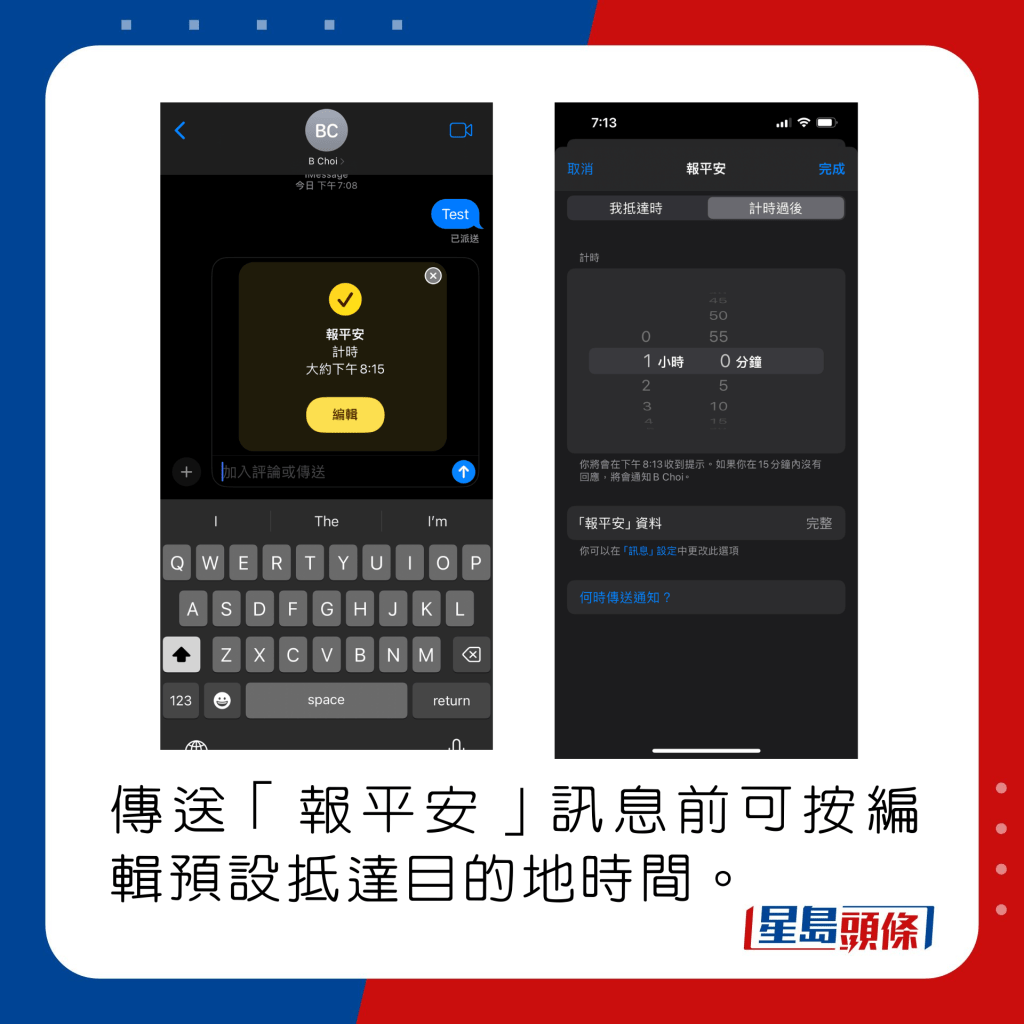
傳送「報平安」訊息前可按編輯預設抵達目的地時間。
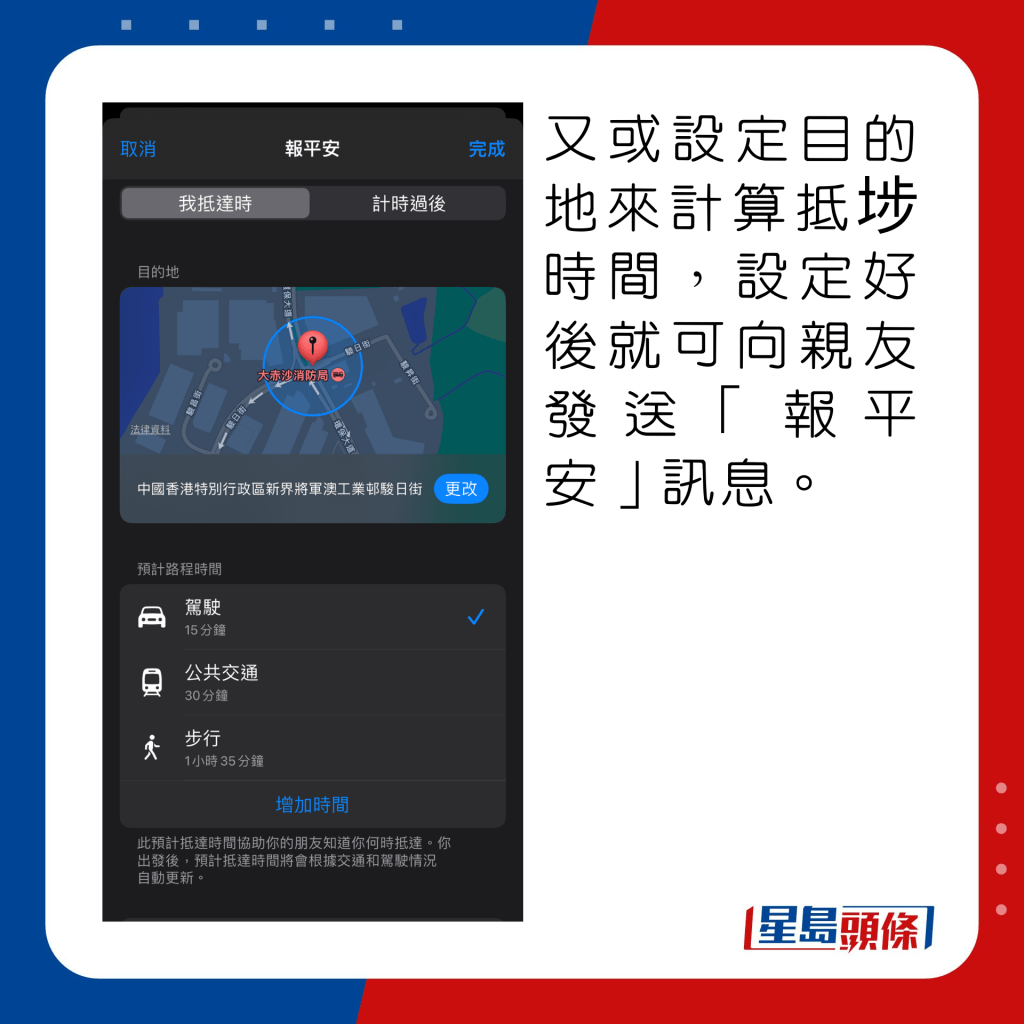
又或設定目的地來計算抵達時間,設定好後就可向親友發送「報平安」訊息。
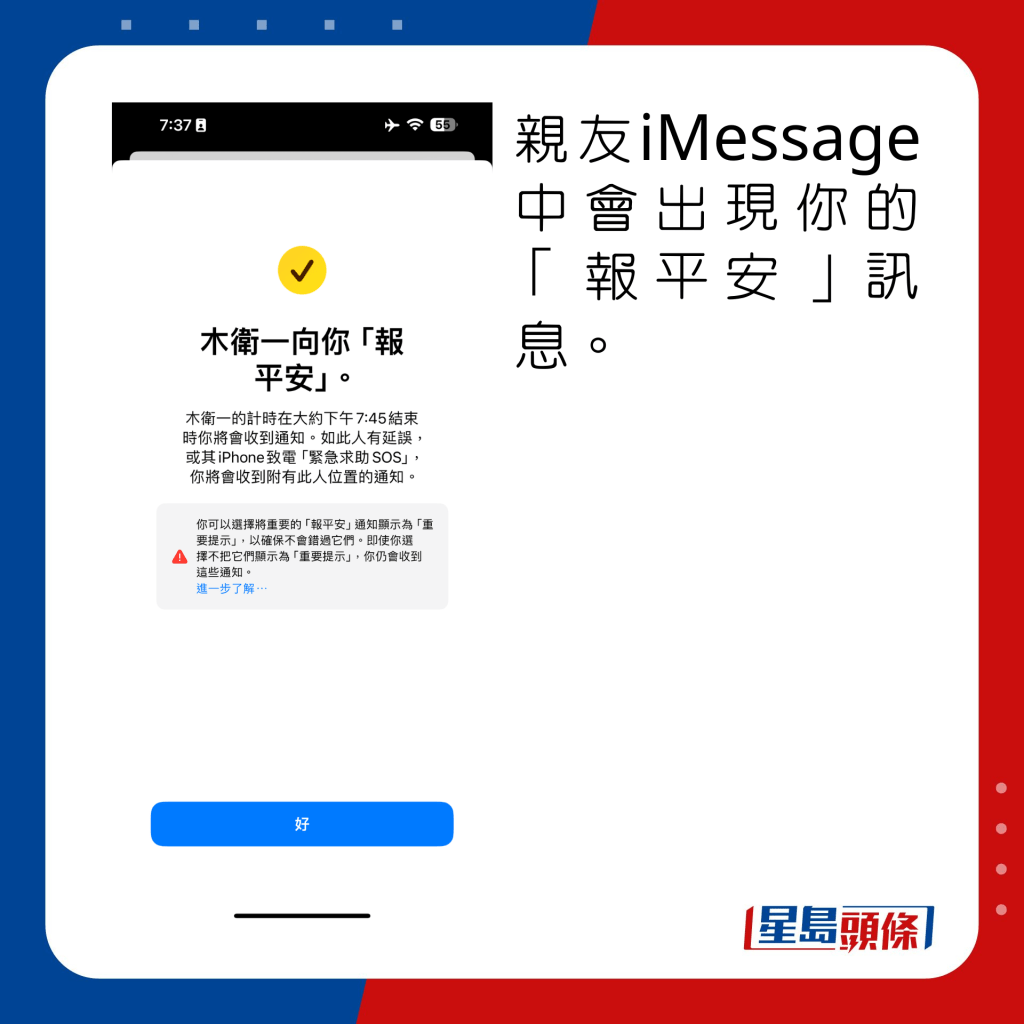
親友iMessage中會出現你的「報平安」訊息。

如按時抵達對方的「報平安」訊息會顯示為已結束,即平安到達。

FaceTime留言
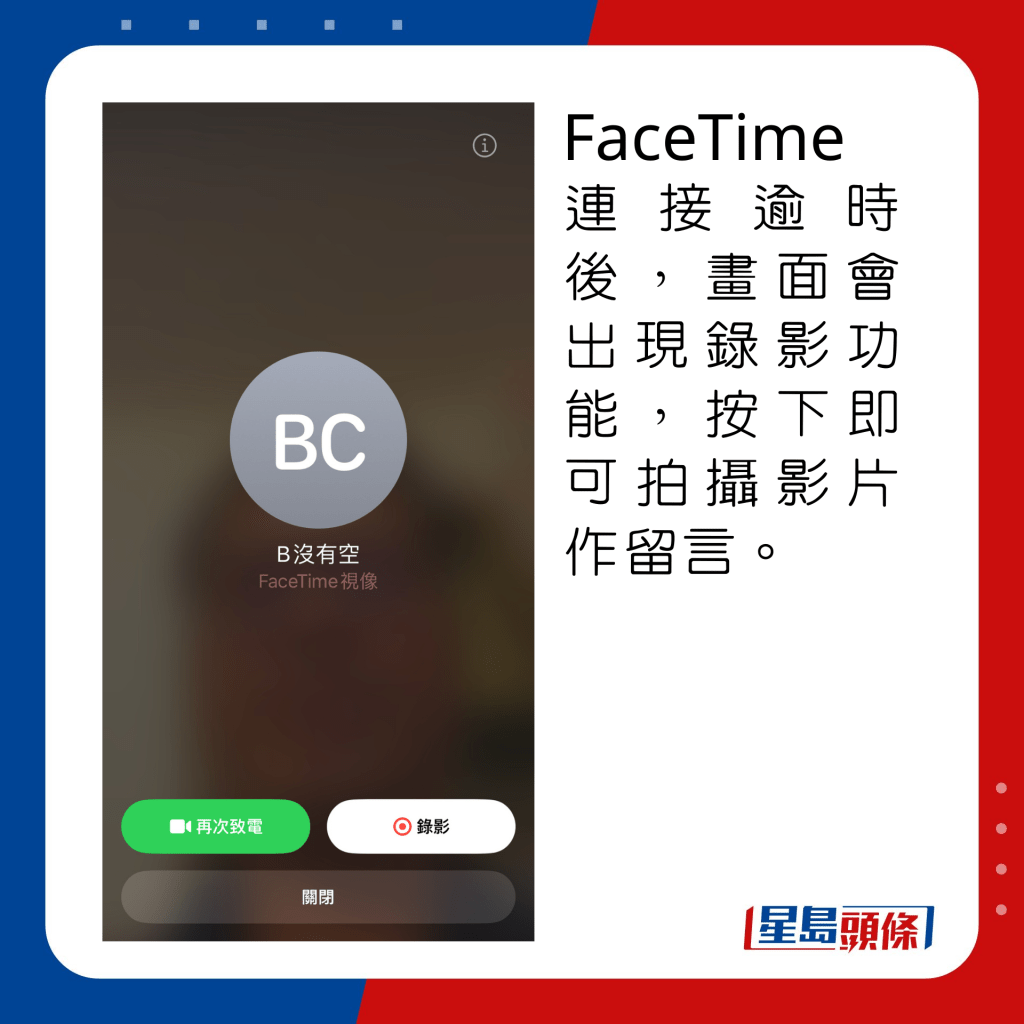
FaceTime連接超時後,畫面會出現錄影功能,按下即可拍攝影片作留言。

錄影期間豎起2隻手指頭,背景便會加入煙花特效。

離線地圖
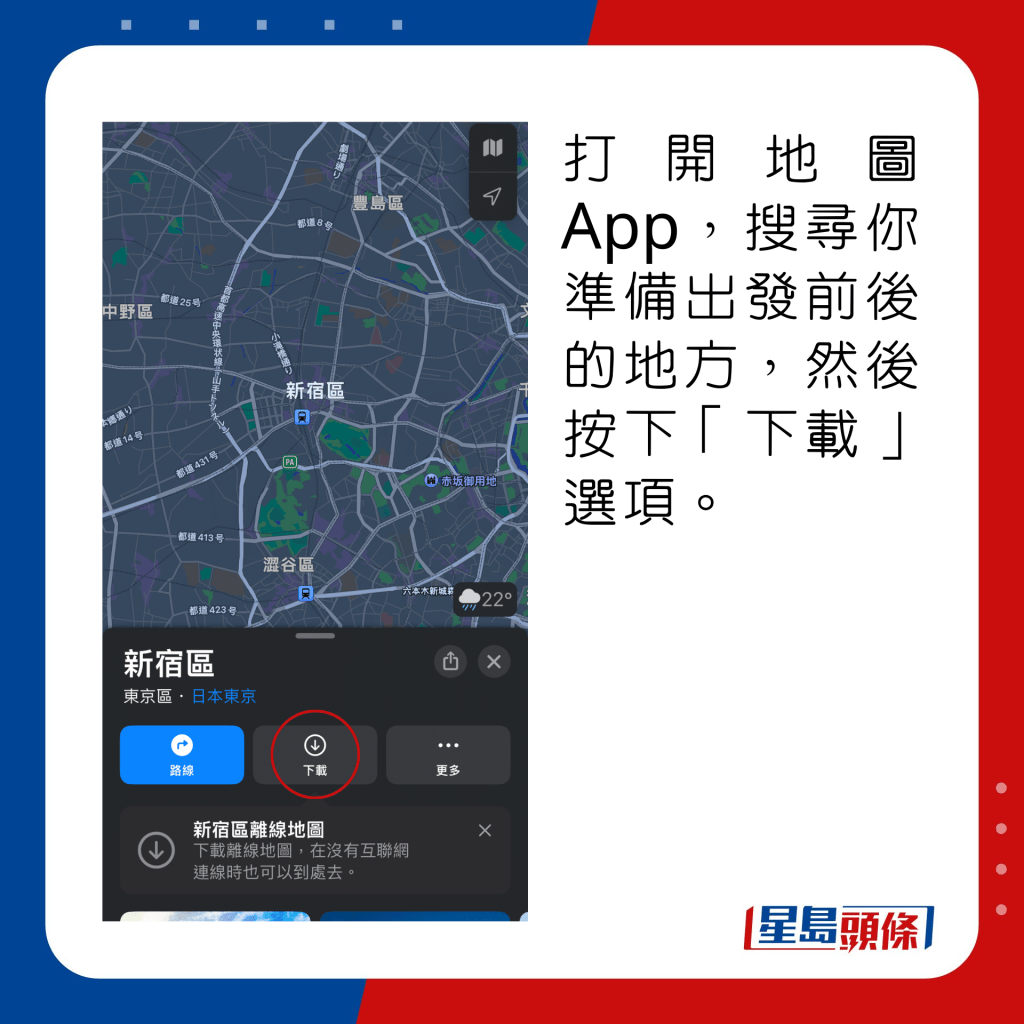
打開地圖App,搜尋你準備出發前後的地方,然後按下「下載」選項。
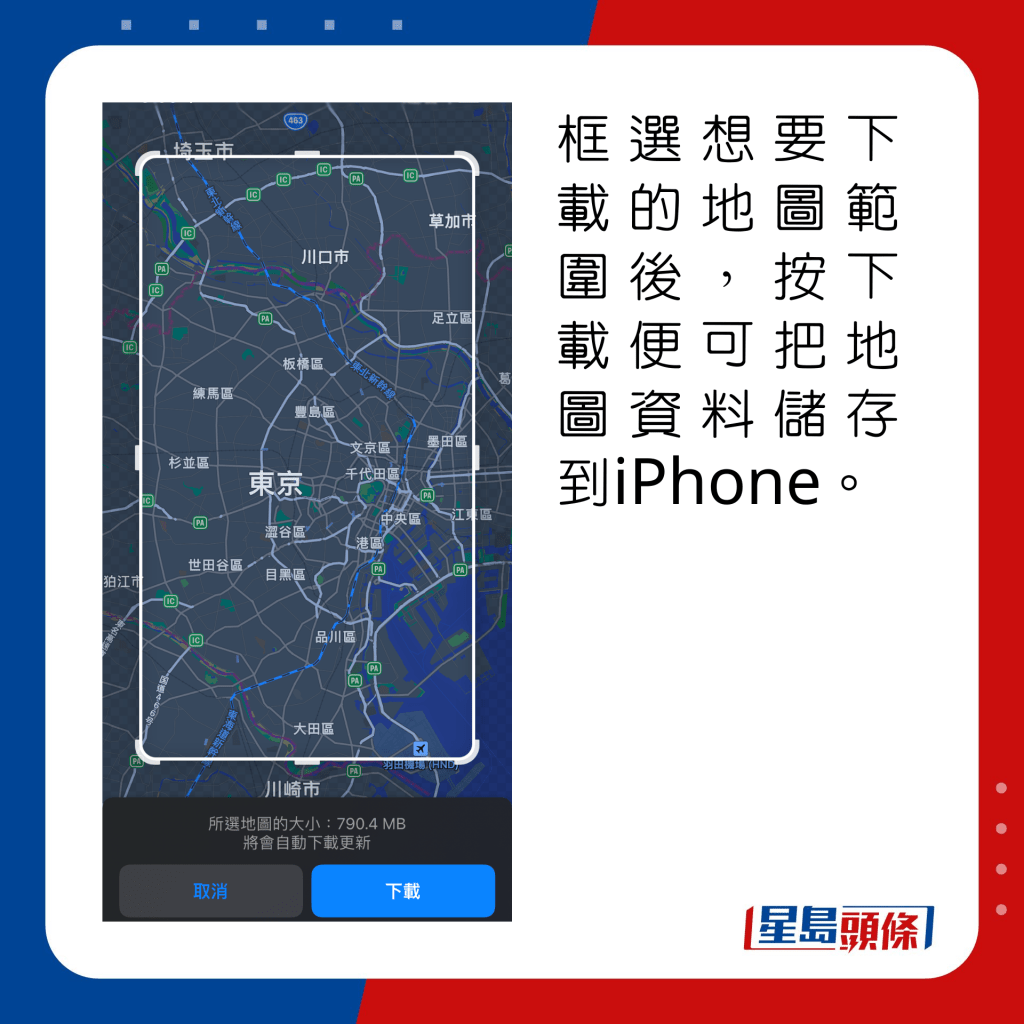
框選想要下載的地圖範圍後,按下載便可把地圖資料儲存到iPhone。
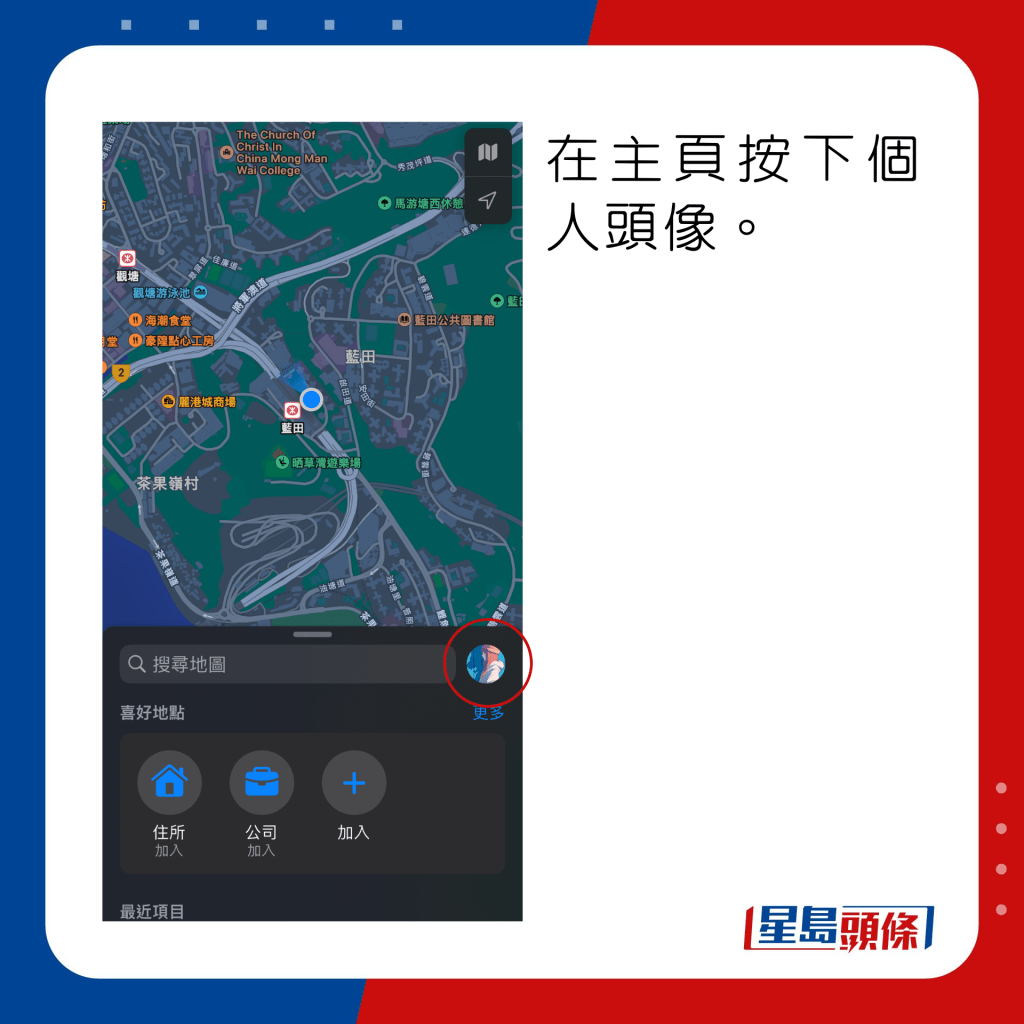
在主頁按下個人頭像。
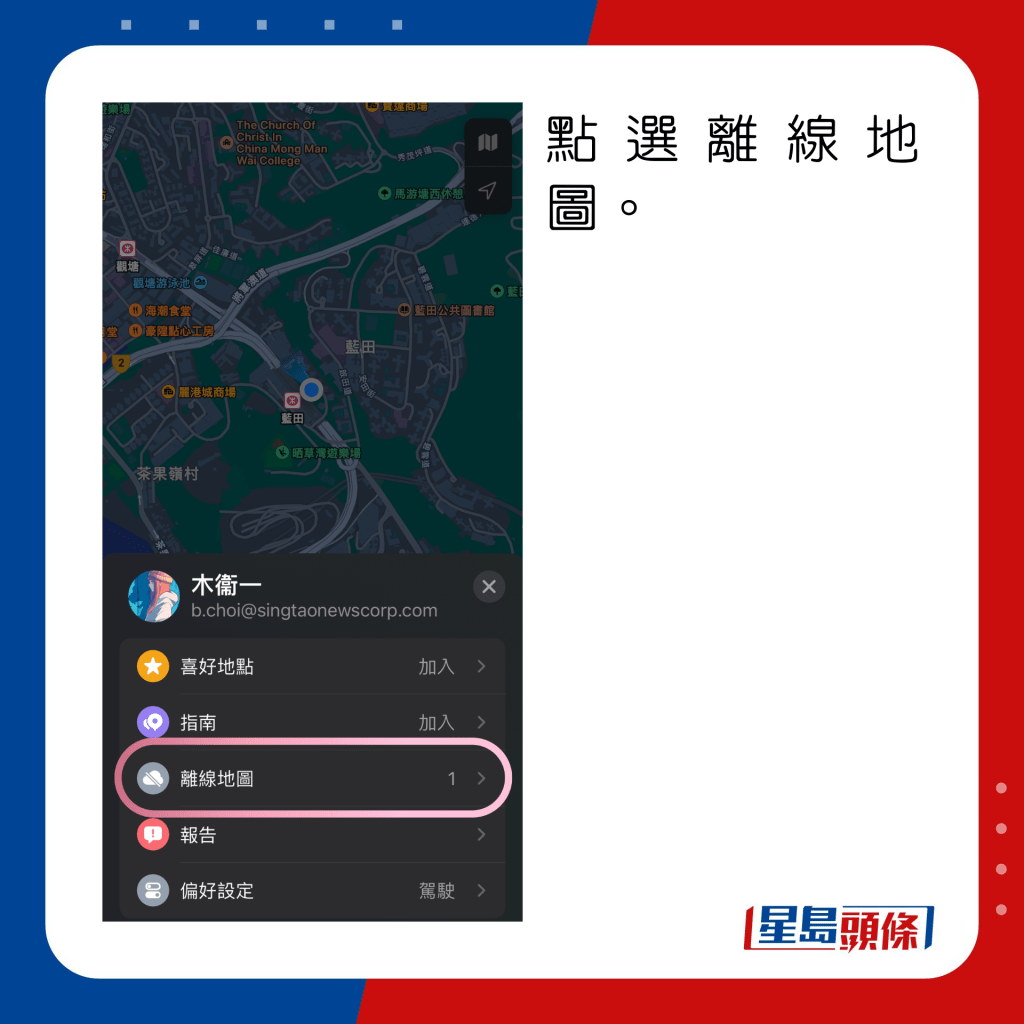
點選離線地圖。
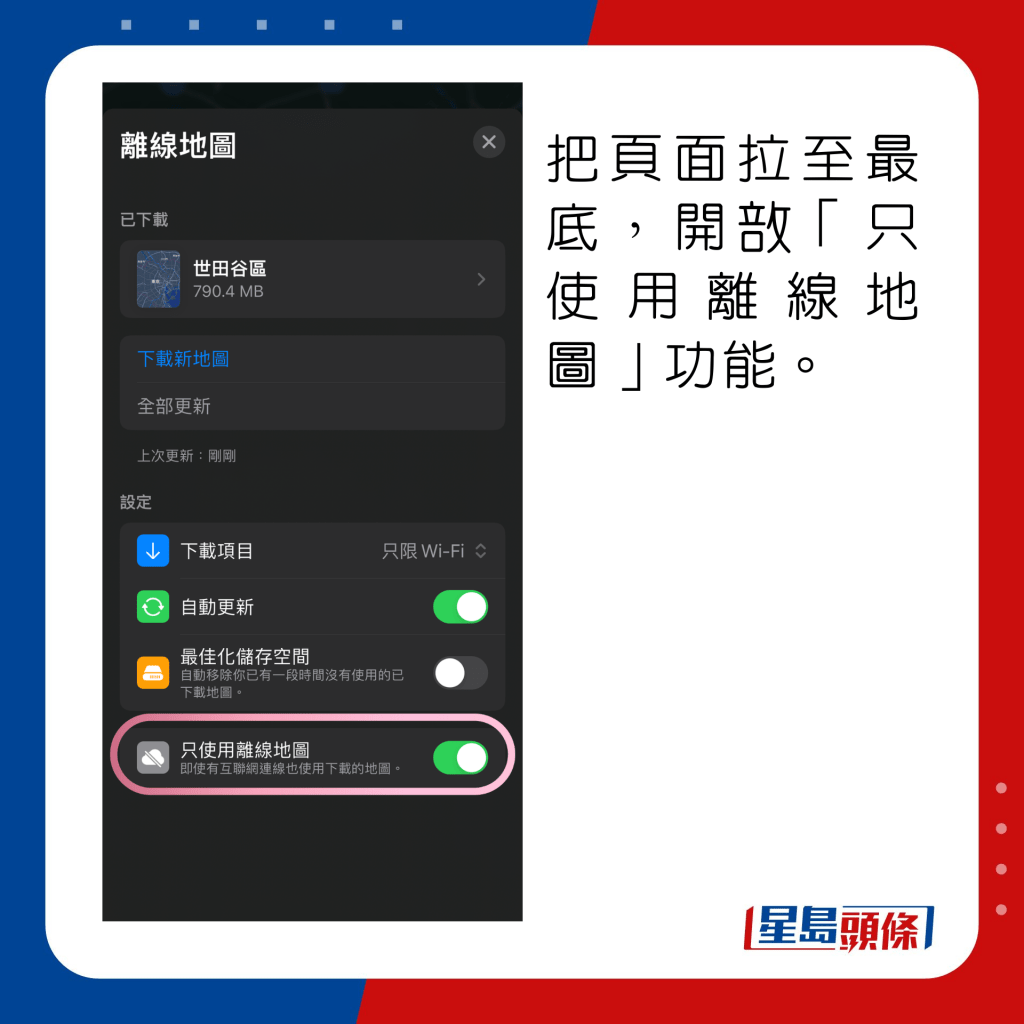
把頁面拉至最底,開敨「只使用離線地圖」功能。
點擊下一頁查看新功能詳情!